- Manual de uso
-
En este manual se pretenden explicar pormenorizadamente cada una de las herramientas que el alumno podrá utilizar en la plataforma que sirve de soporte a los cursos On line.
En ella encontrará los apartados siguientes:
- 1. Inicio
- 2. Programas necesarios
- 3. Configuración del equipo
- 4. Mi perfil
- 5. Navegación
- 6. Mis cursos
- 7. Mi correo
1. INICIO
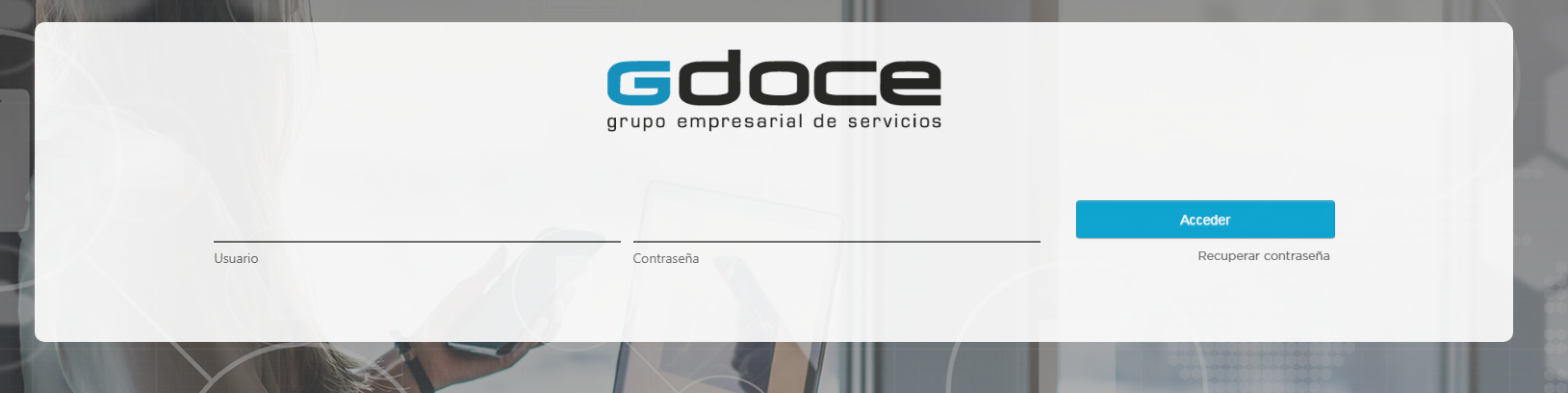
Lo primero que debe hacer es escribir en la barra de direcciones lo siguiente: http://gdoce.tucampusdeformacion.com/. A continuación, accederá a la plataforma, en la que debe incluir las claves (nombre de usuario y contraseña) que se te facilitaron a través del correo electrónico.
2. PROGRAMAS NECESARIOS:
Estos programas suelen estar pre-instalados en su ordenador. Si puede ver el contenido del curso y tiene registro de avance en el mismo, omita este apartado; si, de lo contrario, no visualiza los contenidos, siga leyendo.
Para que la plataforma funcione adecuadamente, es decir, que se puedan visualizar los contenidos y se registre el avance en el curso correctamente, se requiere que cada uno de los ordenadores que usemos tenga una serie de programas instalados:
Flash Player: http://get.adobe.com/es/flashplayer/
Java: http://www.java.com/es/
PDF: http://get.adobe.com/es/reader/
Finalmente, comentarle que la primera vez que accede al curso, el propio programa puede solicitarle la instalación de un plugin o componente sin el cual no le funcionará. Cuando esto suceda, dele a INSTALAR PLUGIN.
3. CONFIGURACIÓN DEL EQUIPO:
Visite la siguiente dirección web http://www.tucampusonline.com/configura , que le indicará que tiene los programas y demás herramientas necesarias.
Los navegadores recomendados para el mejor funcionamiento de la plataforma son Google Chrome y Mozilla Firefox debidamente actualizados.
Para comprobar la versión de Google Chrome escriba en su navegador Chrome el texto siguiente: chrome://help/
Para ver la versión de Mozilla Firefox diríjase a la barra de herramientas Ayuda // Acerca de Firefox.4. MI PERFIL:
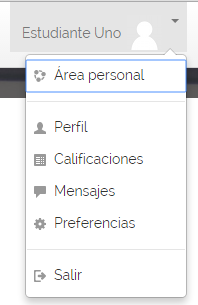
En mi perfil podrá cambiar sus datos personales, así como el idioma y su editor de texto.
5. NAVEGACIÓN
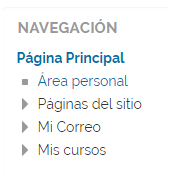
En el bloque de navegación podrá visualizar los cursos en los que está matriculado, enviar correos y acceder al área personal.
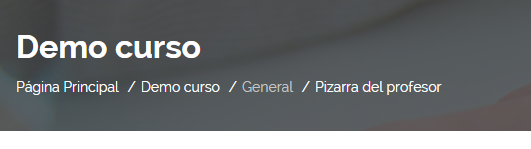
Para navegar entre la plataforma, diríjase a la barra de navegación situada en la parte superior izquierda:
6. MIS CURSOS
Una vez ha accedido a la plataforma, verá en la página principal, los cursos a los que tiene acceso:
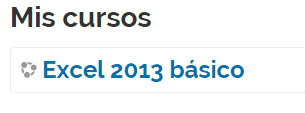
Haciendo clic en ellos, entrará en el curso y podrá ver los recursos y los contenidos del mismo:
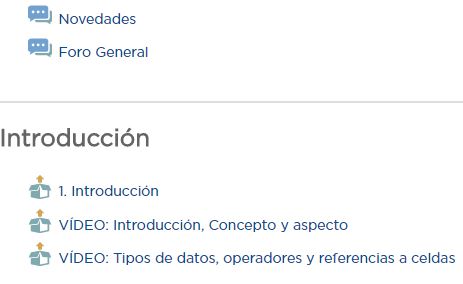
Haciendo clic en los contenidos accederá a la visualización de los mismos.
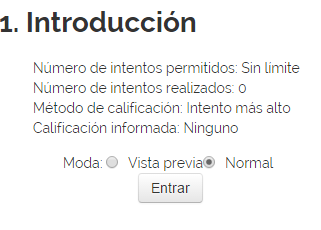
A continuación, en la nueva página a la que se incorpora, haga clic en ENTRAR y seleccione la opción Normal (que es la que aparece por defecto).
Una vez dentro ya podrá visualizar los contenidos y avanzar por las diferentes pantallas del índice:
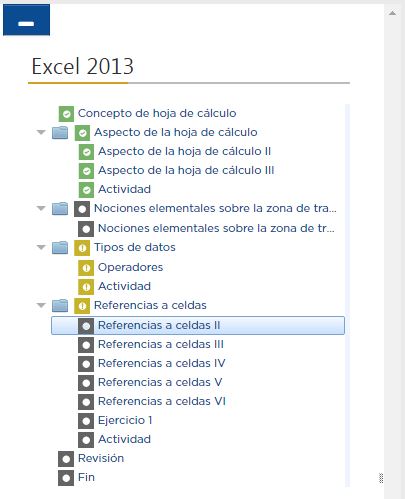
Los apartados con un visto o uve de color verde significan que ya lo has visualizado y ha quedado el avance registrado correctamente.
Si se presentan apartados que incorporan una media luna amarilla, ésta significa que le quedan por visualizar algunos apartados.
Si el recuadro se marca en amarillo, también se le indica que no ha terminado de progresar en esa parte.
Los apartados en blanco, indican que aún no ha visualizado esa pantalla.
(AVISO): Si no le aparece ninguna marca, significa que no le está marcando el avance, por lo que, deberá revisar los apartados 1 y 2 o ponerse en contacto con el servicio técnico.
7. MI CORREO
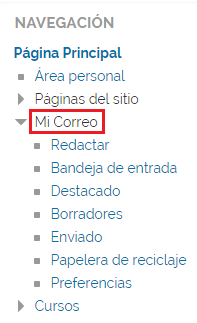
Diríjase al bloque de navegación y haz clic en Mi correo; en el desplegable podrá visualizar las diferentes acciones de un correo electrónico común.
Si quiere redactar un correo, pinche en redactar y elija el curso a través del cual quiere enviar el correo:
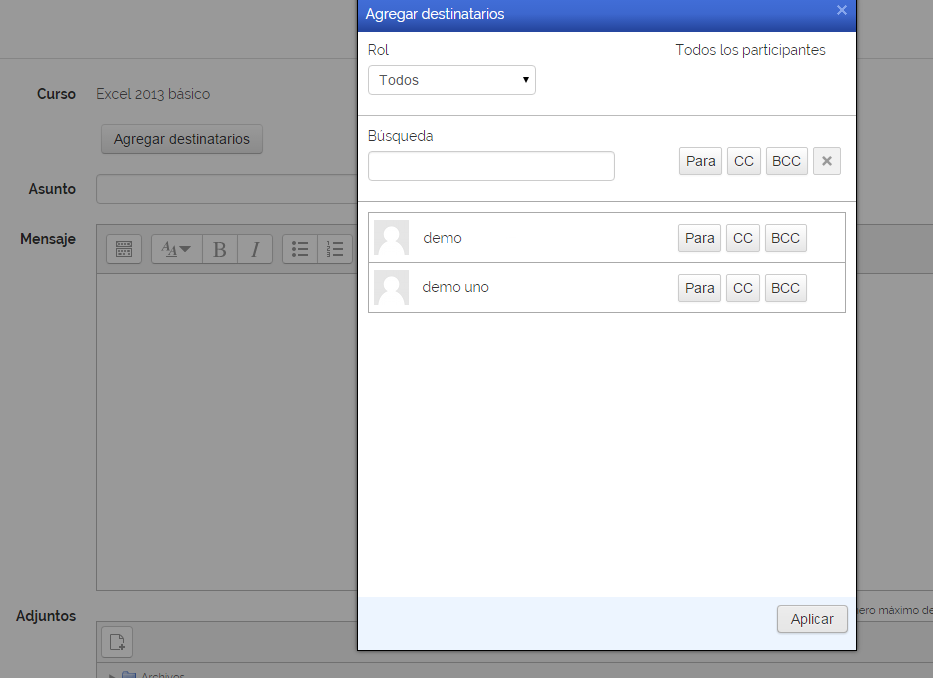
Pinche en agregar destinatarios y seleccione los usuarios a los que quieres enviarle el mensaje a través de los diferentes apartados:
Para,
Con Copia (CC)
Con Copia Oculta (CCO)A continuación, pulse aplicar, redacte el mensaje y finalmente envíelo.
Esperamos que estas indicaciones le sean de ayuda.